Redigering af eksisterende content
1. Log ind i kontrolpanelet med dine loginoplysninger
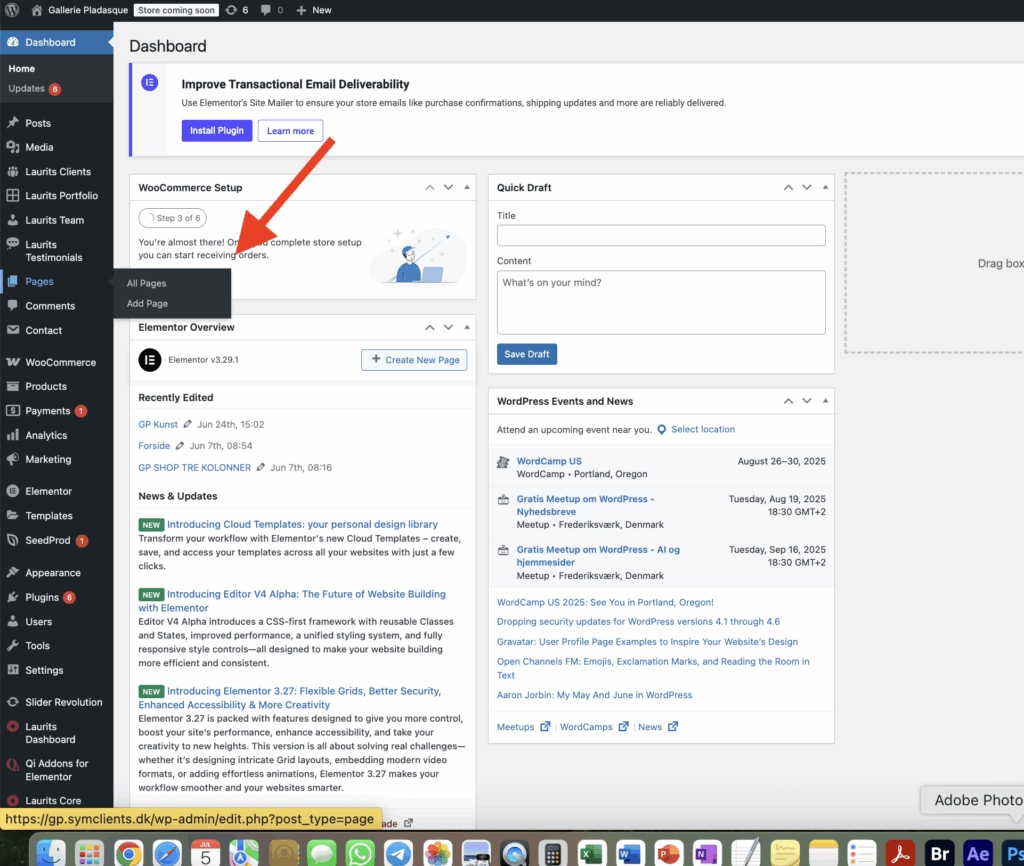
2. Klik på “Sider” ude til venstre. Så skulle du gerne kunne se en liste/oversigt over alle dine undersider.
3. Det er også her, denne side ligger.
*
*
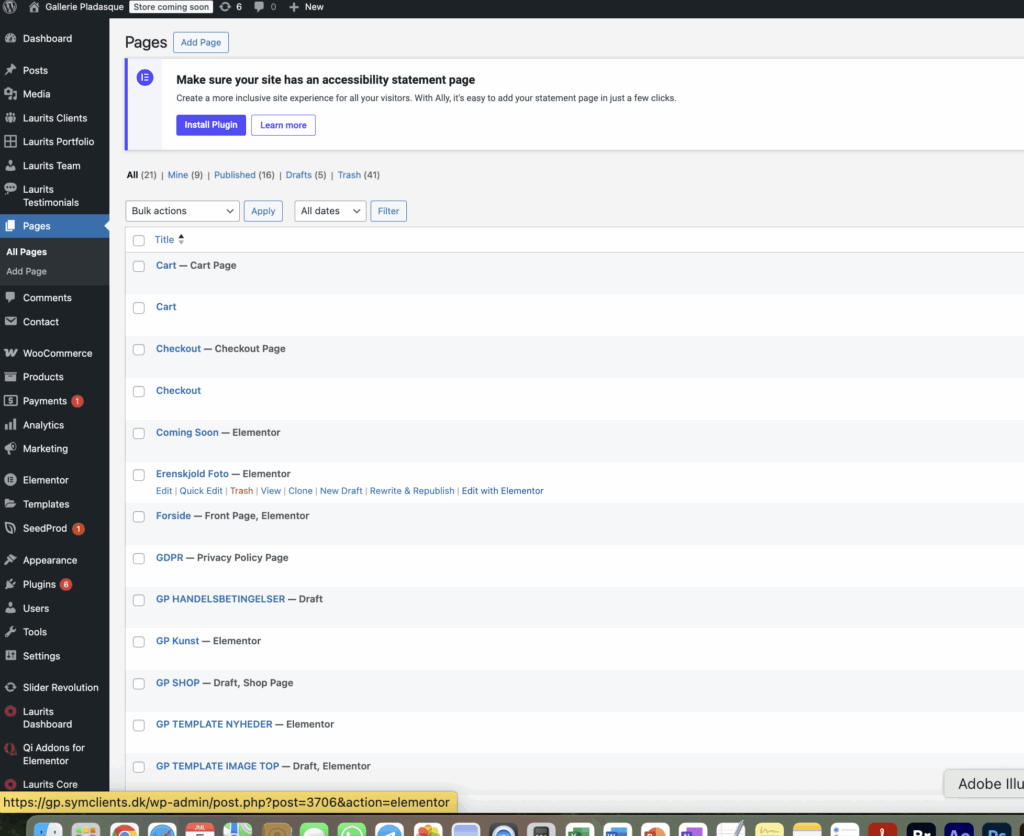
4. Hold musen over den side, du ønsker at redigere. Klik på “Rediger med Elementor”. (Undtagen når du redigerer enkelt portfolio skal du ALDRIG bruge andet end 'rediger med Elementor).
*
*
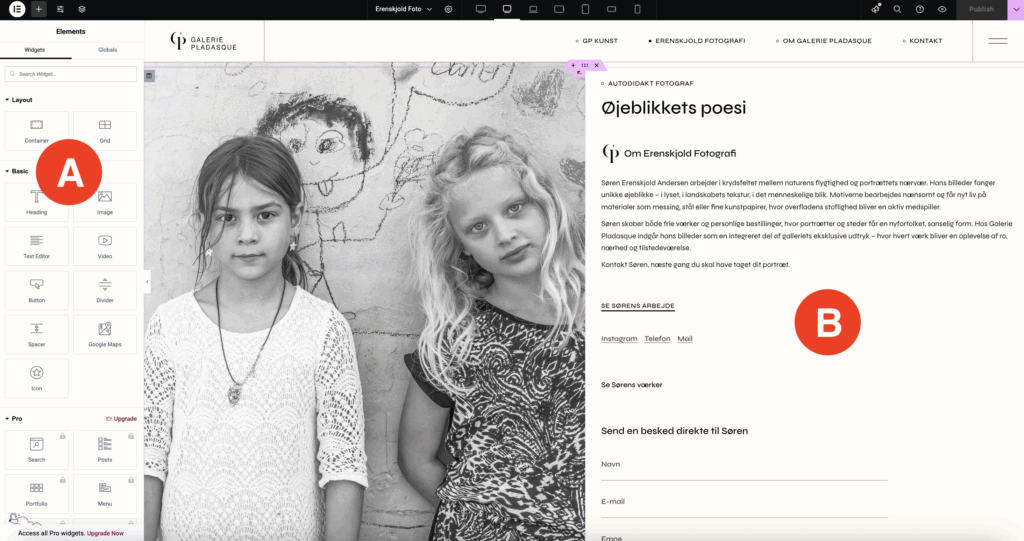
5. Nu kommer du ind til Elementor, hvor du kan redigere din side. Her ser du til venstre dit kontrolpanel (A) og til højre et Preview af din side (B). Det betyder du altid kan redigere dine tekster og billeder og se, hvordan det ser ud, inden du udgiver din side.
*
*
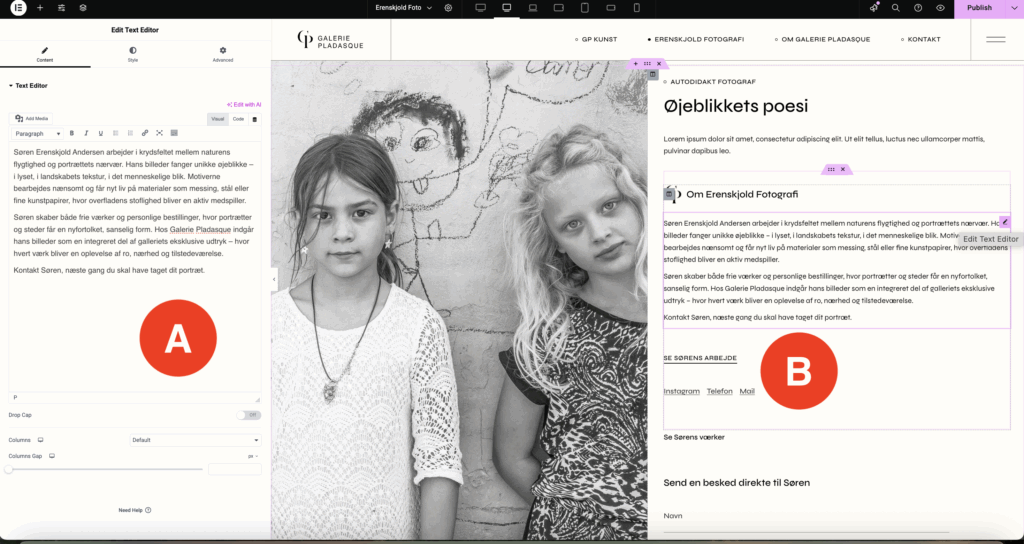
Du kan udskifte tekst og billeder ved at klikke på elementet (widget) - blyant viser sig, når du mouser over elementet i dit preview (B). Kontrolpanelet ændre sig nu til redigerinspanel for det enkelte element i venstre side (A). Du kan ændre tekst, skifte billede osv.
6. Tryk Publish, når siden er klar til at blive udgivet (Øverste pink knap i højre side af topmenu).
*
Rediger Menuoversigt
1. Finde afsnittet 'Appearence i din backend-menu
*
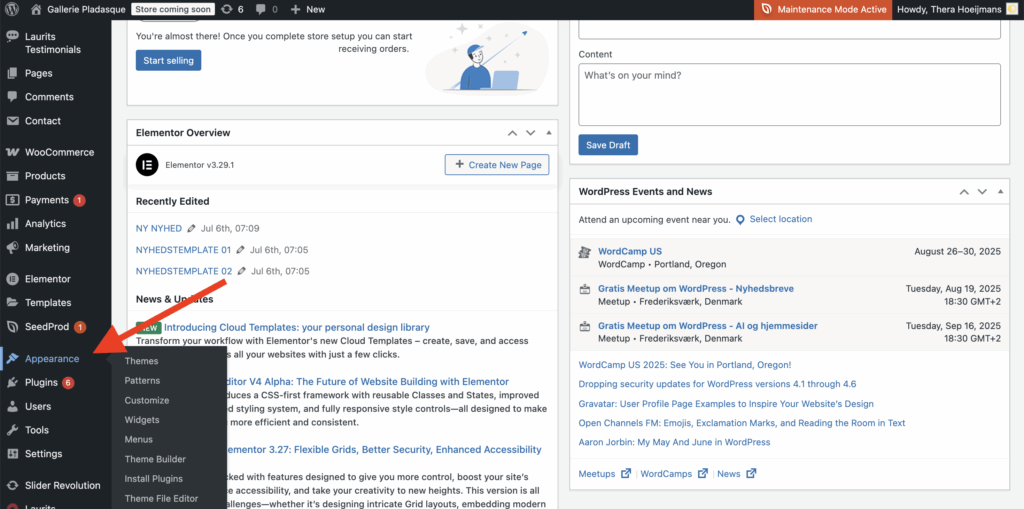
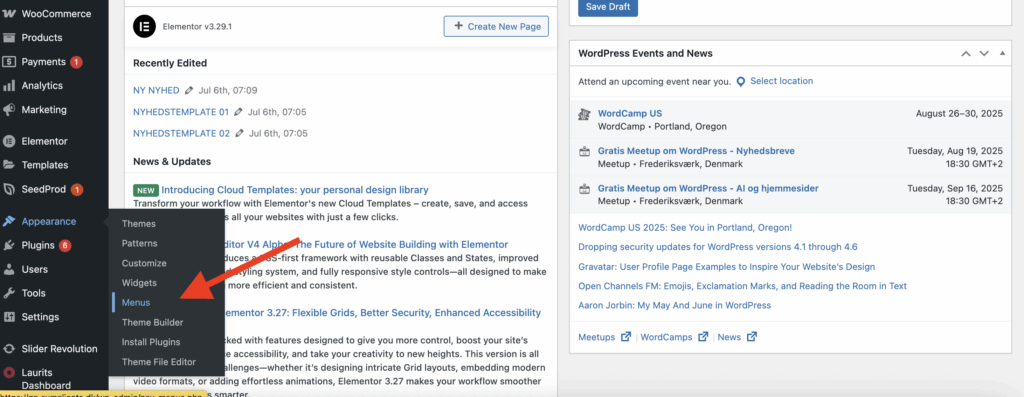
*2. Klik på punktet 'Menu'
*
*
3. Du finder alle sider på dit site til venstre (A). Find / søg efter den side, du vil tilføje og klik 'Tilføj til menu' nederst.
Siden vil lægge sig i bunden af din menustruktur (B). Træk og slip menupunkterne til ønsket hierarki.
4. Du kan ændre navn på menupunktet ved at klikke på selve punktet (A) og overskrive navnet (B).
*
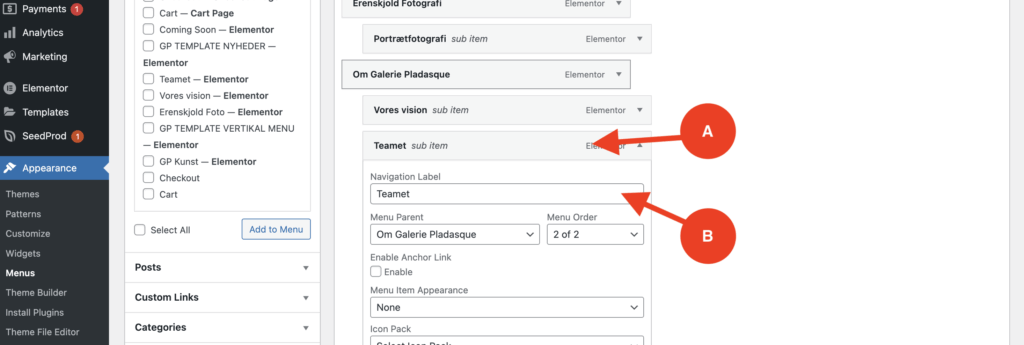
OBS: vær opmærksom på, at hvis du har for mange overpunkter, kan det crashe designet. Forsøg at nøjes med 5 overpunkter - eller forkort navnene som anvist i punkt 4.
Rediger Slider på forside
For at udskifte billeder og tekst i din forsideslider skal du:
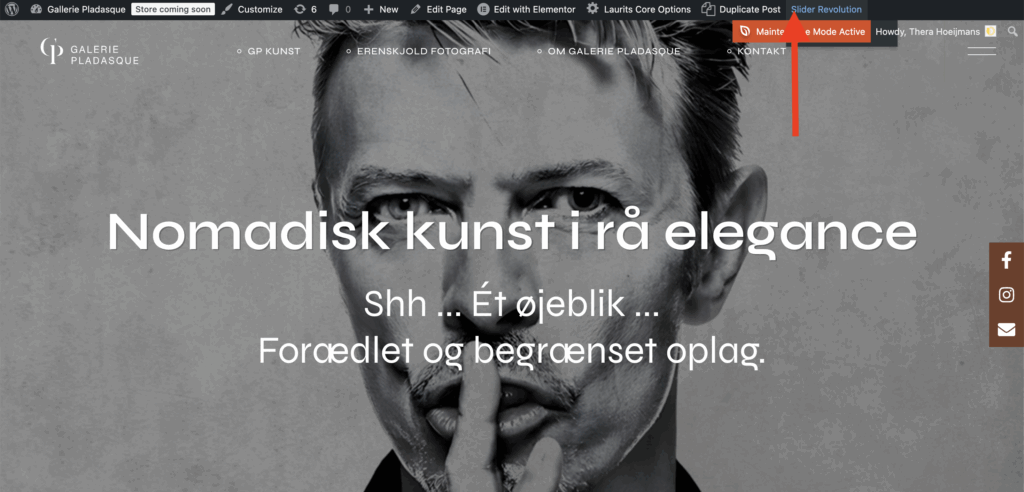
1. Stå på forsiden (logget ind men i preview af siden). Find 'Slider Revolution i topbaren og klik
*
*
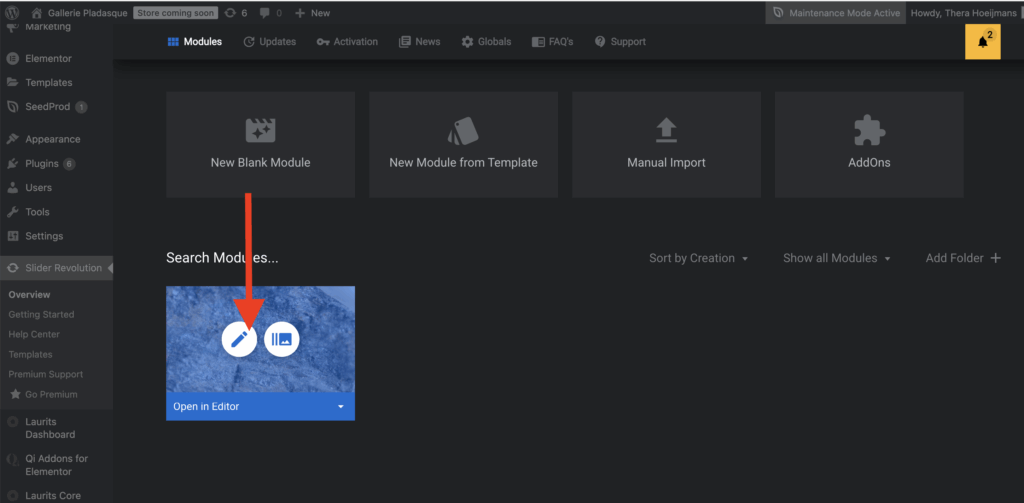
2. Du er nu i Slider Revolution-oversigten. Klik på GP-slideren for at redigere.
*
*
3. (A) Mouse over og find det slide, du vil redigere.
*

*
4. (B) Klik på 'Bagground' i menuen øverst (billedikon) for at få menu til baggrundsbillede. Hent billede via dit mediebibliotek (B), hvor du også kan uploade direkte fra din computer.
OBS: baggrundsbillede (skal altid være 1920x1080 px for at fylde hele skærmen).
*

*
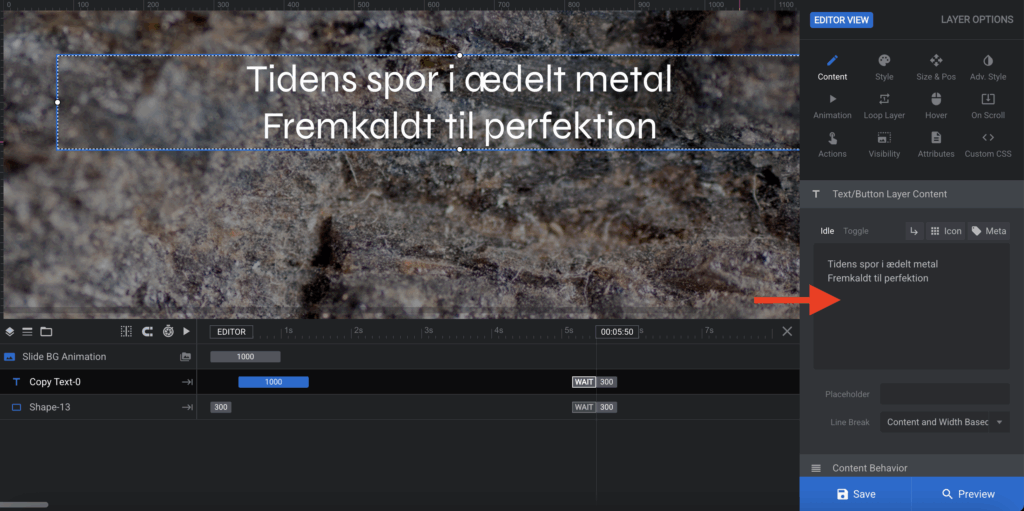
5. Gå til tekstfeltet i slideren. Klik og ændr content i tekstfeltet til højre.
OBS: Gem for hvert redigeret slide på den blå knap neders til højre.
*
Shop / Produkter
Der er forberedt en shopside og et lille udpluk af dummy produkter, hvis og når I vil åbne for eventuelt webhandel. Der er også lavet en underside med Handelsbetingelser, som selvfølgelig skal justeres, så det matcher jeres virksomhed - hvilket også fremgår af siden.
- Shop siden liger under pages: GP - SHOP og er pt. en draft og skal altså gøres public og lægges i menu, før den bliver synlig.
- Produkterne findes i WordPress back-end menu under fanen WOOCOMMERCE - VARER
- Der er lavet en side 'Handelsbetingelser', der ligger som en draft. Før I åbner evt. shop, skal denne side tilpasses, så den matcher. jeres forretning.
OBS: Shoppen er kun klargjort og kan IKKE bruges, før den er klargjort med betalingssystem og diverse korrekte håndteringsplugs.
Gå tilbage til tidligere versioner af en side
Hvis du er kommet til at lave noget rod. Så fortvivl ikke. Du kan altid gå tilbage til tidligere versioner af din side.
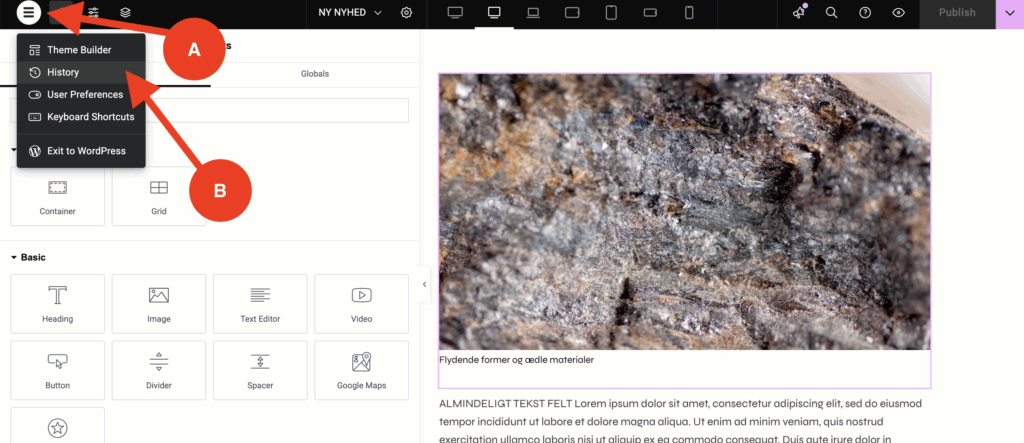
1. Klik på menubaren øverst til venstre, når du i Elementor redigering på den side, der skal tilbageføres.
2. Klik på History i menuoversigten
*
*
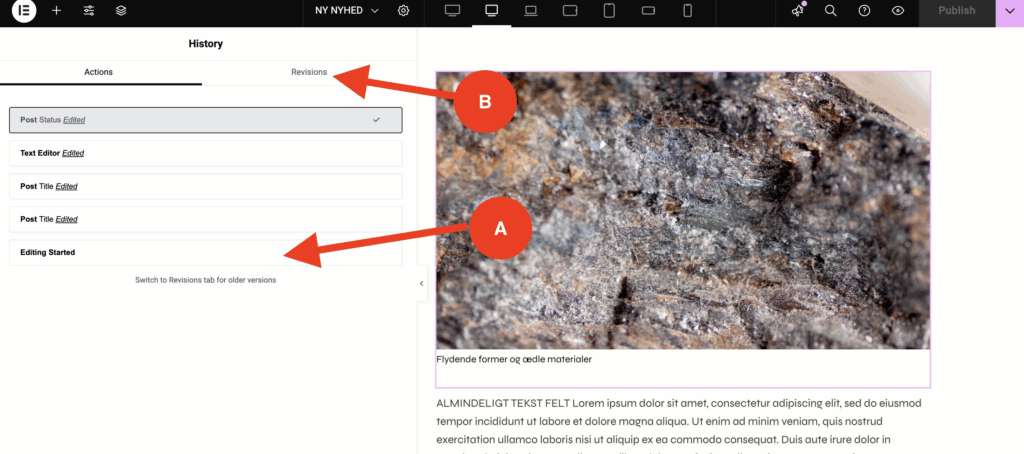
3. Hvis du vil ændre siden sidst, du har gemt, så klik på 'Actions' og se de ændringer, du har foretaget og gå tilbage til tidligere versioner - ultimativt tilbage til 'Start editing' = sidste gemte version.
4. Klik på 'Revisons' (B), hvis du vil gå flere timer eller dage tilbage i historikken. Klik på ønsket revision og 'Gem' / 'Publish'.
*
Team - rette/tilføje
Hvis du vil rette indhold eller billeder af teamet:
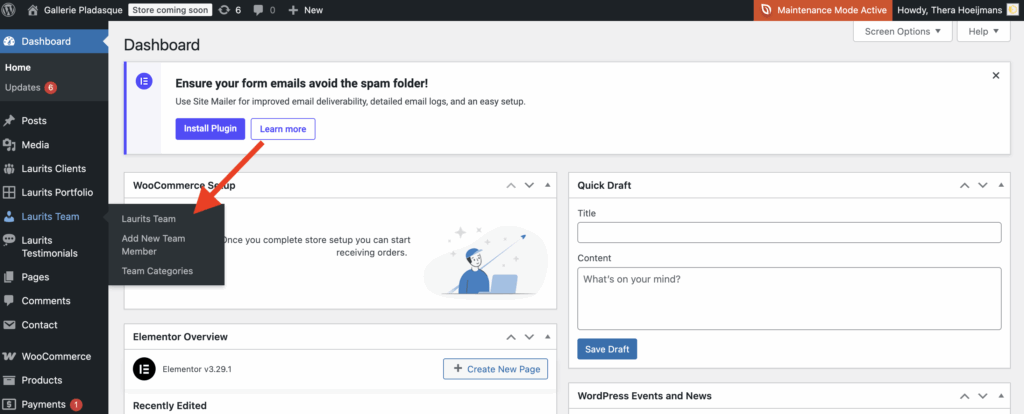
1. Som når du vil tilgå sider fra back-end - find fanen 'Team' i back-end. OBS: ligesom Portfolio rettes Teammedlemmer ikke med Elementor, men almindelig 'Edit'.
*
*
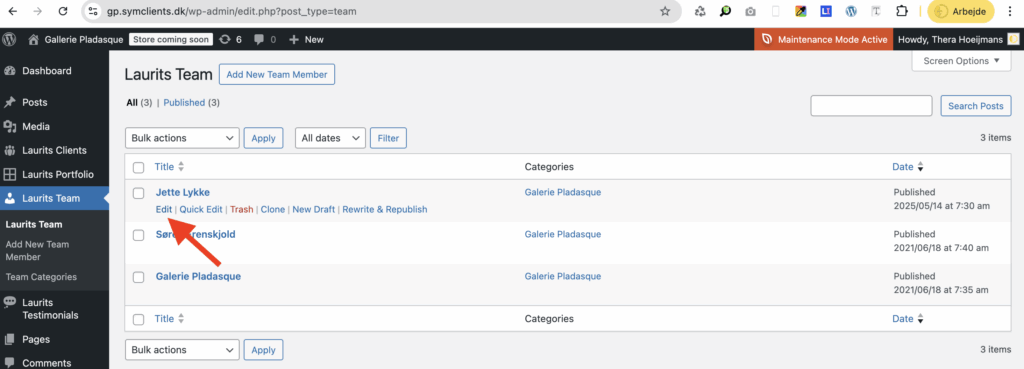
2. Mouse over team-medlem (eller Galerie Pladasque)
3. Klik på 'Edit'
*
*
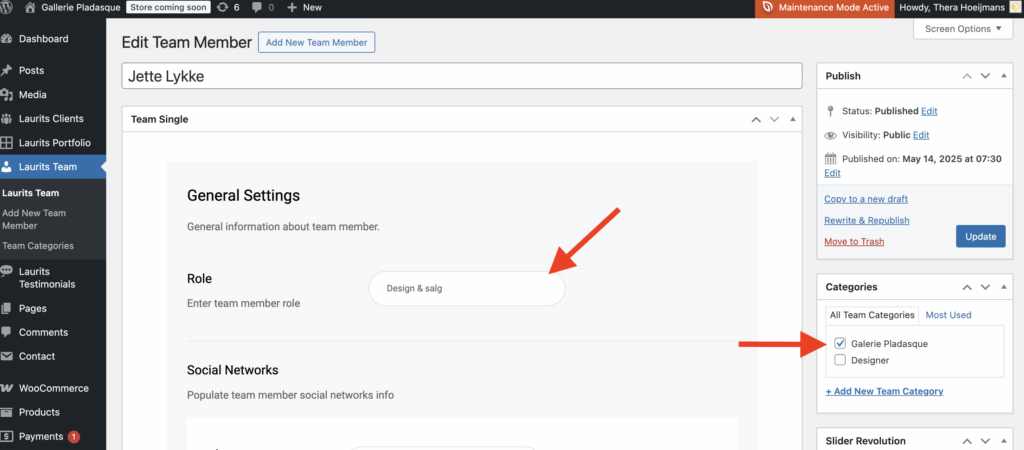
4. Ændr tekst i felterne - scroll ned for at udfylde alle
5. OBS: at klikke af i boks til højre "Galerie Pladasque'. Det sikrer, at teammedlemmer og ændringer viser sig korrekt på sitet i den temwidget, der allerede er lavet.*
*
*
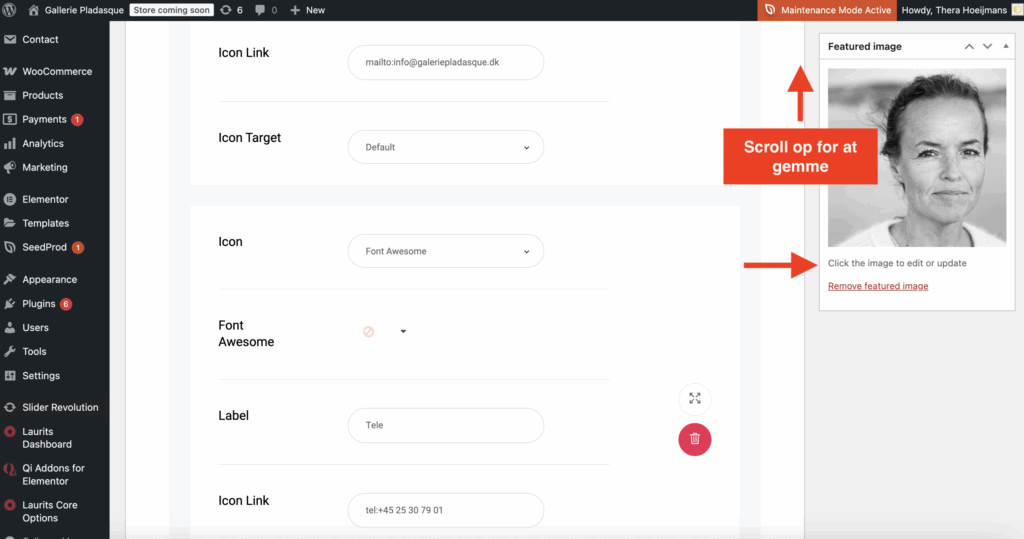
6. Skift billede under 'Featured image'. Sørg for at billeder er ensartet i størrelserne. Vi har beskåret dem til: 600x600 px.
7. Scroll op og find knappen i højre side 'Update' for at gemme dine ændringer.
*
Opret nyheder
Hvis og når I er klar til at lave en nyhedsblog. Vi har lavet to layouts til at starte på, hvor I bare kan udskifte tekst og billeder og slette de moduler, I ikke har brug for.
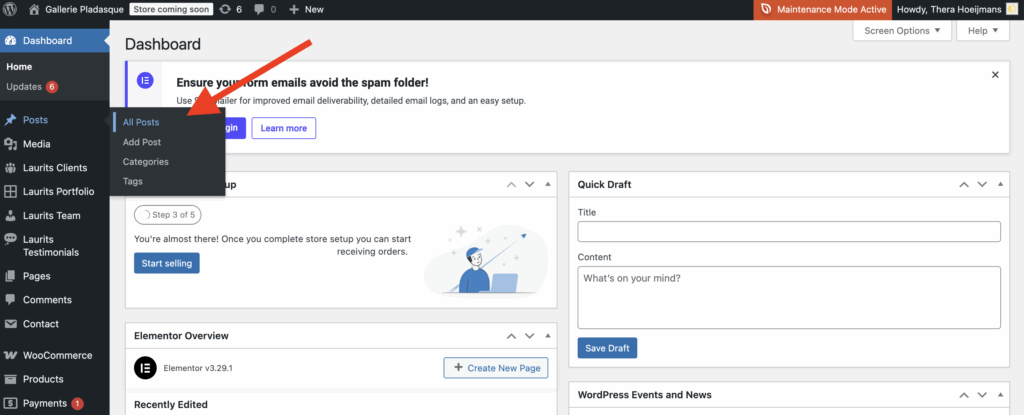
1. I Back-end skal du finde fanene 'Posts'
*
*
2. Mouse over og klik på' All Posts'
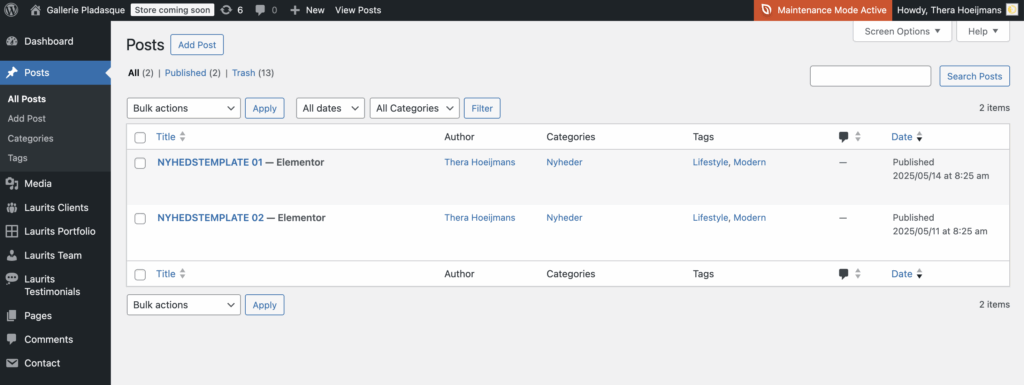
3. Preview de to posts for at se, hvilken du bedst kan lide.
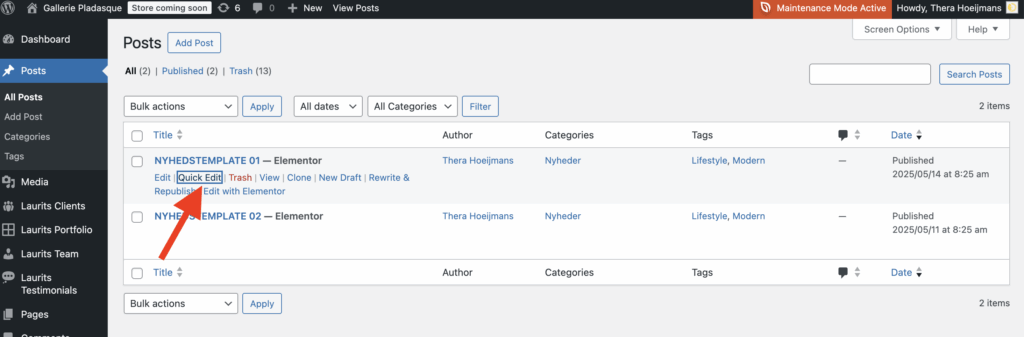
4. Mouse over den valgte posts i oversigten
*
*
5. Klik på 'Quick Edit' og rediger titlen. OBS: titlerne på jeres posts SKAL være forskellige. HVER GANG.
*
*
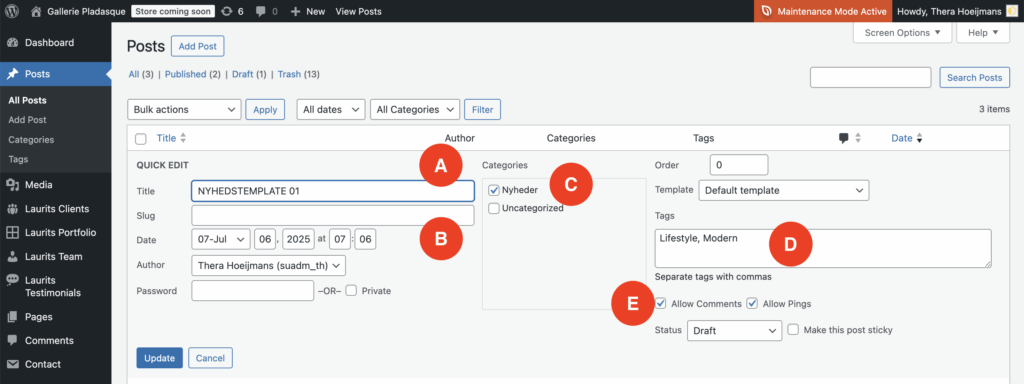
6. A) Udskift 'Title' = den title, der viser sig øverst på din post
B) Udskift 'Slug' helst samme navn som title. Alle slugs i dine nyheder SKAL være forskellige. Ellers kan WordPress ikke finde ud af at hente de rigtige posts.
C) Mulighed for at katagorisere dine nyheder på sigt. Men husk at klikke af, hvis dette felt ikke er afkrydset - ellers viser nyheden sig ikke i oversigten.
D) Mulighed for at lave tags - yderligere katagoriseringer - behøves ikke
E) Mulighed for at folk kan kommentere på din nyhed, hvis vinget af. En anbefaling er, IKKE at vinge af. I risikerer støj på siden.
*
*
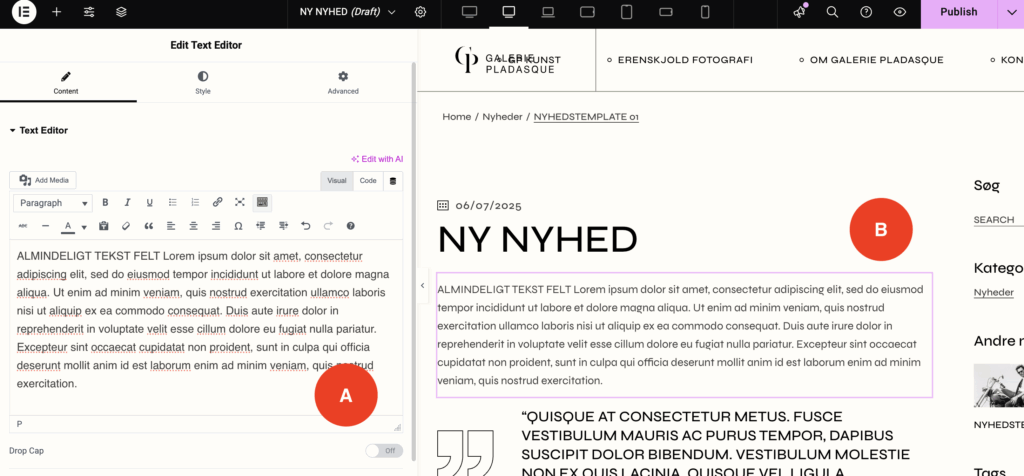
5. Åben post i 'Rediger med Elementor'
*
*
6. Udskift tekst redigeringsvinduet (A) og se siden i preview (B)
*
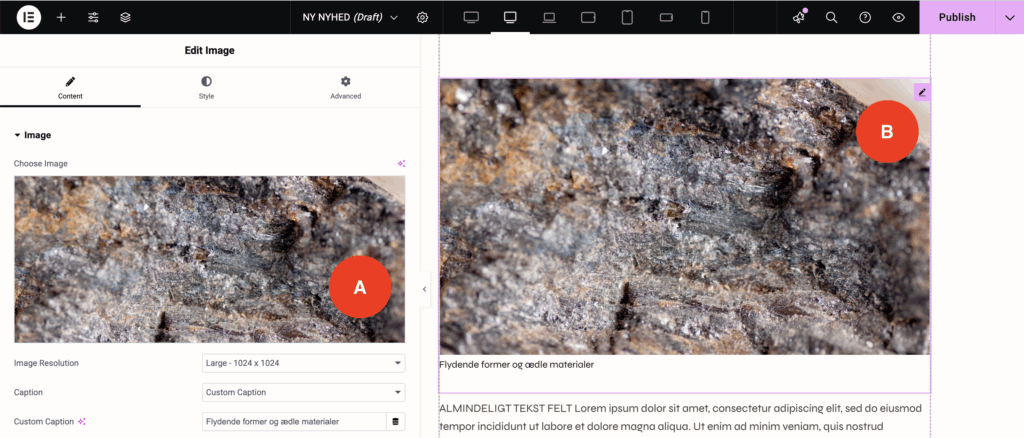
7. Udskift billedet i redigeringsvinduet til venstre (A). Se preview til højre B). Mouse over og højre klik på blyanten for at slette modul.
8. Klik på Publish, når du er færdig. OBS: Gem dit arbejde løbende undervejs.
9. Under 'Pages' er der klargjort en Nyhedsoversigts-side, der vil vise alle de nyheder, I har lavet, når I er klar til dét.
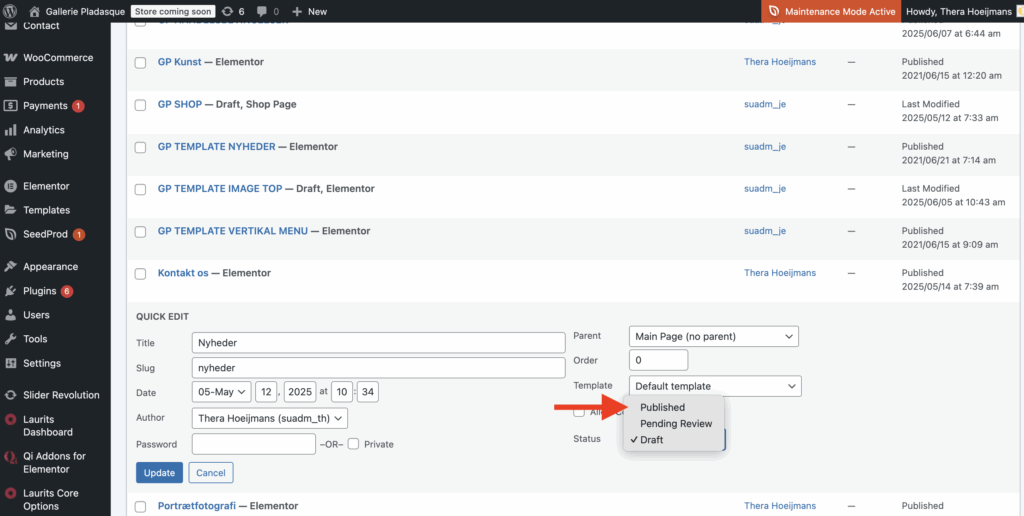
10. Mouse over siden 'Nyheder'. Klik på 'Quick Edit'. Ændr fra 'Draft' til Publish'. Klik på 'Update' for at gemme.
Læs, i afsnittet 'Menu', hvordan du får siden ind i menuen.
*
*
Du kan altid oprette en ny nyhed ved at klikke Add Posts, når du står i oversigten All Posts. De to udkast er, så I har noget at starte op på. Vores anbefaling er, at vente med at publicere en nyhedsside, til I 3-4 nyheder folk kan læse. Så det ser ud af noget.
Nye produkter
Pt. har I bare en produktvisning. Det betyder, at shoppen ikke er aktiveret, men vi bruger funktionaliteterne, så den dag, I vil aktivere, er alle produkterne lagt i shop.
For at lave et nyt produkt:
1 Upload ønskede produktbilleder til mediebiblioteket
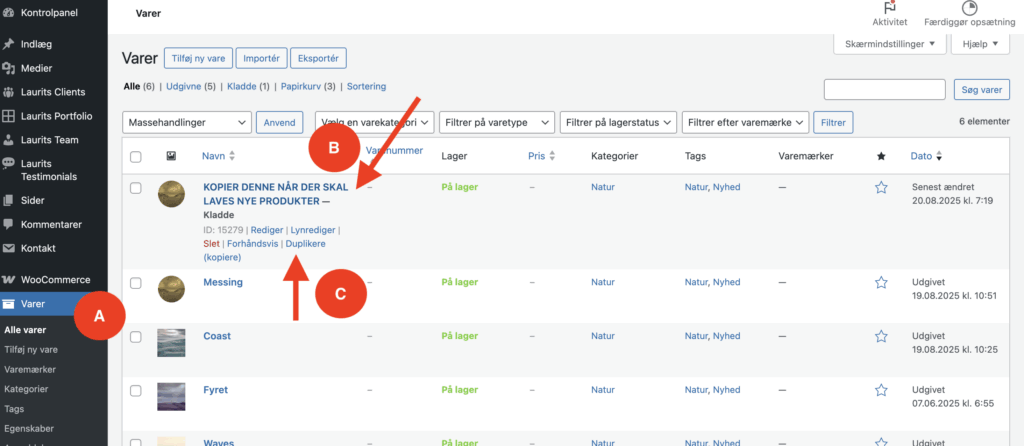
2. Gå til "WooCommerce" i backend menu
- A: Klik på "Alle varer"
- B: Duplikér varen: "KOPIER DENNE VED NYT PRODUKT"
*
*
3. Ændr titel og slug
- A Ændr title (det synlige produktnavn)
- B Ændr slug (url-navn OBS ALLE VARER SKAL HAVE FORSKELLIGE SLUGS / URL-NAVNE
*

*
4. Udfyld tekstfelt (det, der står om billedet) og skift billede i højre side. Nedenunder featured image er der mulighed for at uploade flere produktbilleder, der vises ved det pågældende produkt.
*

*
*

*
5. Klik udgiv, når du er færdig.
Konverter til webvenlige billeder
OBS: vær opmærksom på, at hvis der bruges samme billede i forskellig beskæring, så afslut navn med billedstørrelse. Ellers kan websitet ikke "kende forskel" på billederne.
Bruges til 99% af cases.
- Åbn billedet i Photoshop.
- Gå til Filer > Eksporter > Eksportér som… (File > Export > Export As…).
- Format:
- JPEG – fotos (typisk bedst).
- PNG – hvis du skal have gennemsigtig baggrund eller knivskarpe grafikker/ikoner.
- Størrelse (pixels): Skriv ønsket Bredde (fx 1920 px til store billeder, 1200 px til almindelige indholds-billeder, 800/600 px til små). Højden følger automatisk.
- Kvalitet:
◦ JPEG: 60–75 er typisk perfekt.
◦ PNG (Hold øje med filstørrelse nederst — sigt mod < 500 KB til normale billeder. Store hero-baggrunde (sliderbilleder) kan være op til ~800 KB, men lavere er bedre.) - Color Space: Sæt flueben i Convert to sRGB.
- Metadata: Vælg None (mindre fil).
- Klik Eksportér (Export), giv filen et webvenligt navn (små bogstaver, bindestreger eller underscore: (erenskjold_billednavn_billedstørrelse), gem.
1920x1080 og evt. 72 ppi, hvis det stadig er meget stort (over 800kB).
Fremkald billedet.
HUSK: konsekvent navngivning - også af hensyn til Google søgemaskiner ingen æøå, ingen mellemrum.
Eksempel:
Soren_erenskjold_billednavn-ikke-bare-et-nummer_2025.jpg
Under file klik på Save as. Indsæt pixelsstørrelserne og gem.
OBS: tjek at billedet står skarpt på stor skærm, når du er færdig med at konvertere.
Billeder til slideren
Billeder til slider SKAL beskæres 16:9 svarende til 1920x1080 pixels.
OBS: vær opmærksom på, at hvis der bruges samme billede i forskellig beskæring, så afslut navn med billedstørrelse. Ellers kan websitet ikke "kende forskel" på billederne.
- Åbn billedet i Photoshop
- Vælg Crop Tool (Beskæringsværktøj) – tast C.
- I top-baren: vælg Forhold/Ratio → skriv 16 : 9.
- Tip: Har du allerede besluttet 1920×1080, kan du i stedet vælge W × H × Resolution og skrive 1920 px og 1080 px (resolution kan stå på 72).
- Placér motivet: Træk beskæringsrammen, så det vigtige ligger midt i billedet (slidere beskæres ofte i siderne på mobil).
- Tryk Enter/Return for at beskære.
- Eksportér: Gå til Filer > Eksporter > Eksportér som… (File > Export > Export As…).
- Format: JPEG (standard til foto) eller WEBP (ofte endnu mindre filer).
- Size: Sæt Width = 1920 og Height = 1080 (hvis de ikke allerede står sådan).
- Quality: 60–75 (tjek filstørrelsen nederst; sigt mod < 400 KB).
- Color Space: Sæt flueben i Convert to sRGB.
- Metadata: None.
- Klik Export/Eksportér og gem. Giv en klar titel, f.eks. erenskjold_billednavn_slider.jpg
Fjerne brugere
For at slette brugere i backend
Du skal stå i wordpress backend for at slette brugere
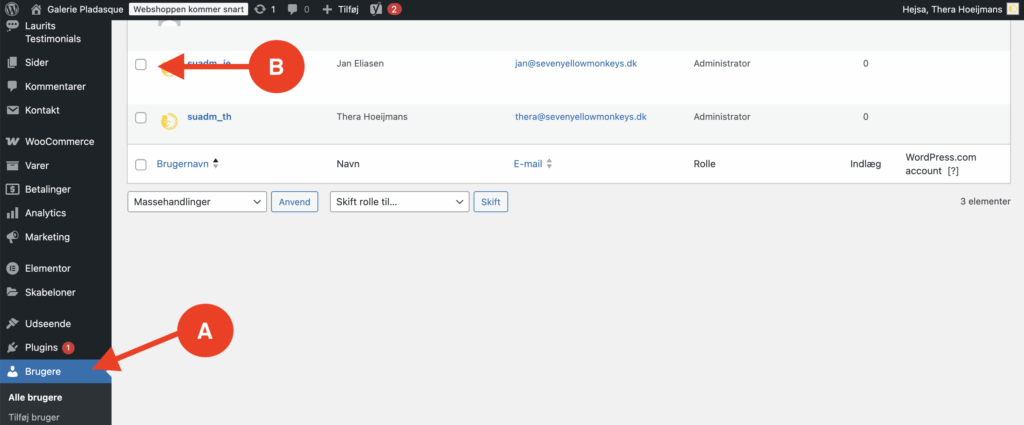
1. Klik dig ned til brugere (A). Sæt herefter flueben i de brugere, der skal fjernes (B).
*
*
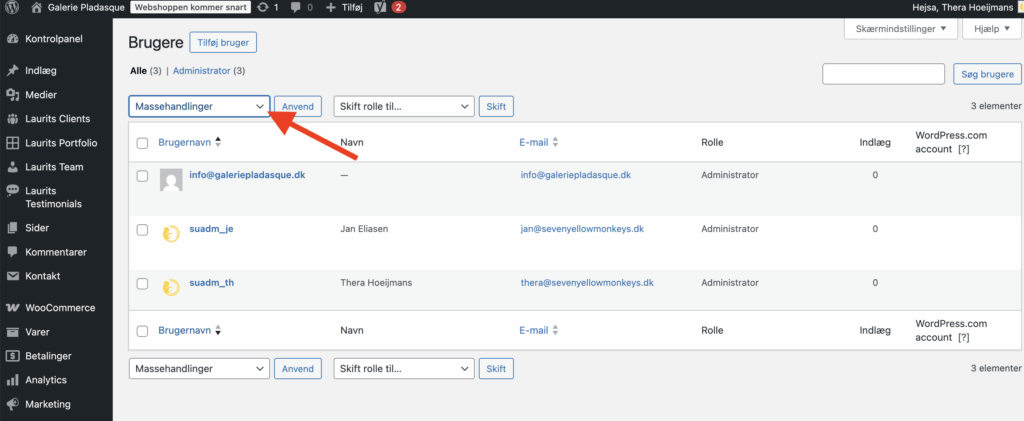
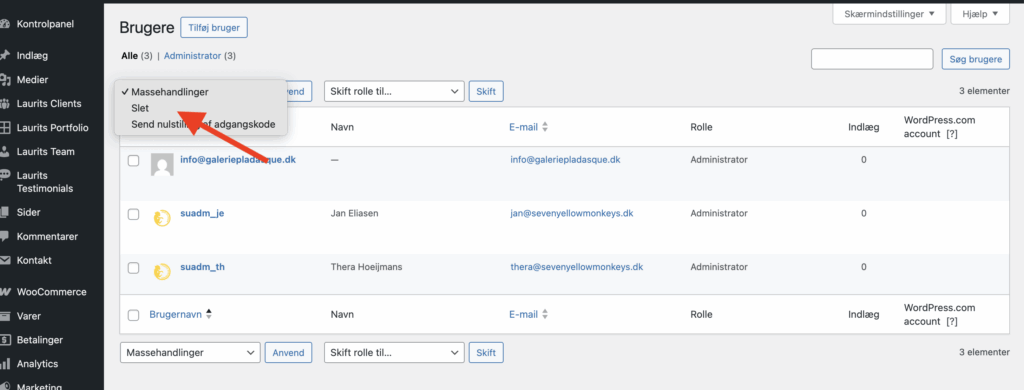
2. Gå op i menuen: Massehandlinger.
*
*
3. Menuen folder sig ud og du kan klikke på "Slet". Klik herefter på "Anvend".
*
Yderligere tutorials
Elementor tutorials:
https://www.youtube.com/c/elementor
https://elementor.com/academy/